デスクトップはいつもすっきりきれいに!
あなたが職場で使っているパソコン、電源を入れて一番最初に表示されるデスクトップ画面はきれいに整理されていますか?
業務で使うデータがあちらこちらに散らばっていて、机と同じようにごちゃごちゃになっている方も多いかもしれません。
実際の机と同じように、パソコンのデスクトップも散らばっているとやる気もダウンしてしまいがち。
パソコンの中もファイルやフォルダを整理して気持ちの良い業務環境を構築しましょう。
デスクトップ上のアイコンをきれいに並べてみよう
デスクトップに置かれているフォルダやファイル、アプリ(ソフト)のアイコン。
このアイコンたちがバラバラだと目的のファイルが探しづらい上に見栄えも良くありませんね。
アイコンたちをきっちりきれいに並べる方法がありますのでご紹介します。
デスクトップ上のアイコンが置かれていない場所をマウスで右クリックすると、メニューが表示されるはずです。
このメニューの中から「表示」にカーソルを合わせると新しいメニューが出てきます。
その中から「アイコンの自動整列」もしくは「アイコンを等間隔に整列」を選んでください。
これを設定すると新しくファイルやフォルダを作っても自動的に均等にアイコンを並べてくれるので、視認性と見栄えが良くなります。
「自動整列」と「等間隔に整列」の違い
この二つの違いですが、「自動整列」の場合はデータの種類や名前に応じて順番が決定され、左上から順番に整列して自動的に配置されます。
自分の好きな順番に入れ替えることはできないので注意しましょう。
一方、「等間隔に整列」ではアイコンが自動的に等間隔に並べられはするものの任意で配置の変更が可能です。
皆さんの好みや用途に合わせてどちらかを選んでください。
このテクニックはデスクトップだけでなくフォルダの中でも使えるので積極的に活用しましょう。
業務毎にフォルダを作ってファイルを仕分けしよう
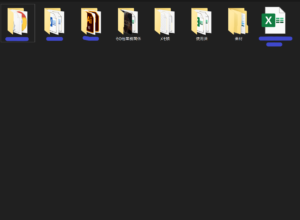
業務用のファイルをデスクトップにそのまま放置したり、一つのフォルダにまとめて保存するとファイルが散らばる原因になりかねません。
業務の内容や案件に応じたフォルダを作り、その中にファイルを仕分けして保存しましょう。
こうしておくと、効率よくファイルを探すことができるので業務にかかる時間の短縮に繋がります。
「ダウンロード」フォルダに入れたまま放置しない
業務に必要なファイルをダウンロードする際は、そのファイルに応じたフォルダにすぐ保存できるようにブラウザの設定を変更しておきましょう。
(ブラウザの設定変更は、会社から許可を得ている場合にのみおこなってください)
ここでは例としてGoogle Chrome(グーグルクローム)の場合の設定方法を説明します。
まず、画面右上の点が縦に3つ並んだアイコンをクリックして設定画面を開きます。
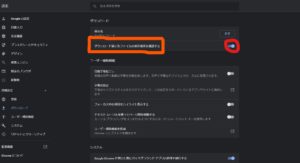
画面が変わったら「詳細設定」をクリックして、さらに「ダウンロード」をクリック。
「ダウンロード前に各ファイルの保存場所を確認する」の項目がありますので、この項目のスイッチをONにしてください。
こうすることで、ファイルをダウンロードする毎に1件1件保存先を指定することができます。
※参考リンク(「ダウンロードの保存先を変更する」の項目をご覧ください)
ファイルをダウンロードする – パソコン – Google Chrome ヘルプ
使用頻度が高いフォルダはタスクバー・クイックアクセスに配置
現在進行形で取り組んでいる業務に関係のあるフォルダはいざという時にすぐ開けるようにしておきたいものです。
Windows10にはよく使うフォルダやアプリ(ソフト)を配置しておきアクセスを簡単にできる「タスクバー」「クイックアクセス」の機能があります。
登録したいフォルダやアプリを選択し、「タスクバーにピン留めする」「クイックアクセスにピン留めする」をクリック。
わざわざ検索しなくとも、すぐにファイルやフォルダ、アプリにアクセスできるのはとても便利ですね。
ちなみに、Macにも「Dock(ドック)」という類似した機能がありますので、業務でMacをお使いの方は参考になさってください。
役目を終えたファイル・フォルダは「使用済み」として分別
既に完結させた仕事に関係するファイル・フォルダをそのままにしていませんか?
使い終わったファイル類は「使用済み」フォルダにまとめて移動させておき、現在使用しているファイルと混ざらないようにしましょう。
いきなりゴミ箱に入れて削除するのもありですが、いざ再び必要になった際に取り出せないのであれば後々になって非常に困るものです。
そのため、一旦使用済みファイル専用のフォルダに一時保存しておき、本当に不要になった際にゴミ箱に入れて削除するという二重の方法を取るのがおすすめです。
ごみ箱は定期的に「空にしよう」
すでにご存じの方が多いかとは思いますが、パソコン上のファイルのほとんどは「削除」の操作をしてもすぐに削除されるものではありません。
「削除」したファイルは一旦「ごみ箱」という削除データを一時保管するためのフォルダに集められます。
このごみ箱の中で最終的に削除の操作をすることで、そのファイルはパソコンから完全に消えて無くなってしまうということです。
このごみ箱の中のファイルは個別で完全削除するのはもちろん、「ごみ箱を空にする」というコマンドで一気に全てのファイルを削除できます。
ごみ箱を開いたら「ごみ箱ツール」→「ごみ箱を空にする」を選びます。
すると「これら〇個の項目を完全に削除しますか?」と確認画面が表示されるので、本当に削除していいのであれば「はい」をクリックします。
実行した後はファイルを復旧させることはできないのでよく考えてから操作をおこなってください。
ごみ箱を定期的に空にすることで、パソコンの中に溜まっているキャッシュと呼ばれる余計なデータが減り、動作の改善が期待できます。
以上、今回ご紹介した内容を参考にしてデスクトップ画面を整理整頓していただき、効率の良い業務に繋げていただければ幸いです。
アイキャッチ画像出典:Unsplash